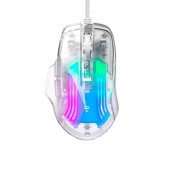
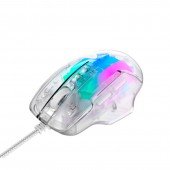
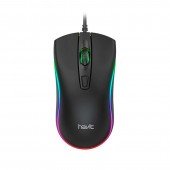
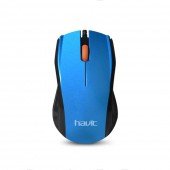
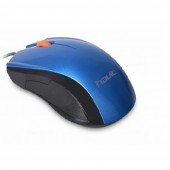
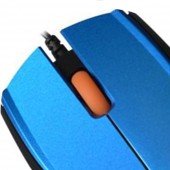
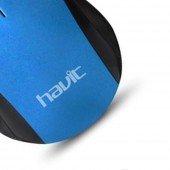
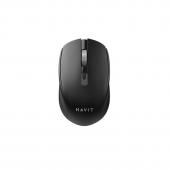
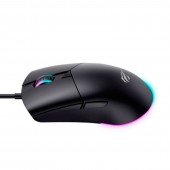
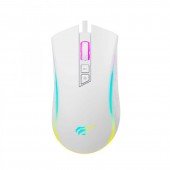
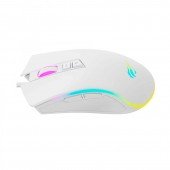
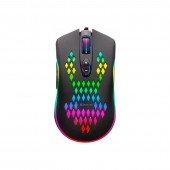
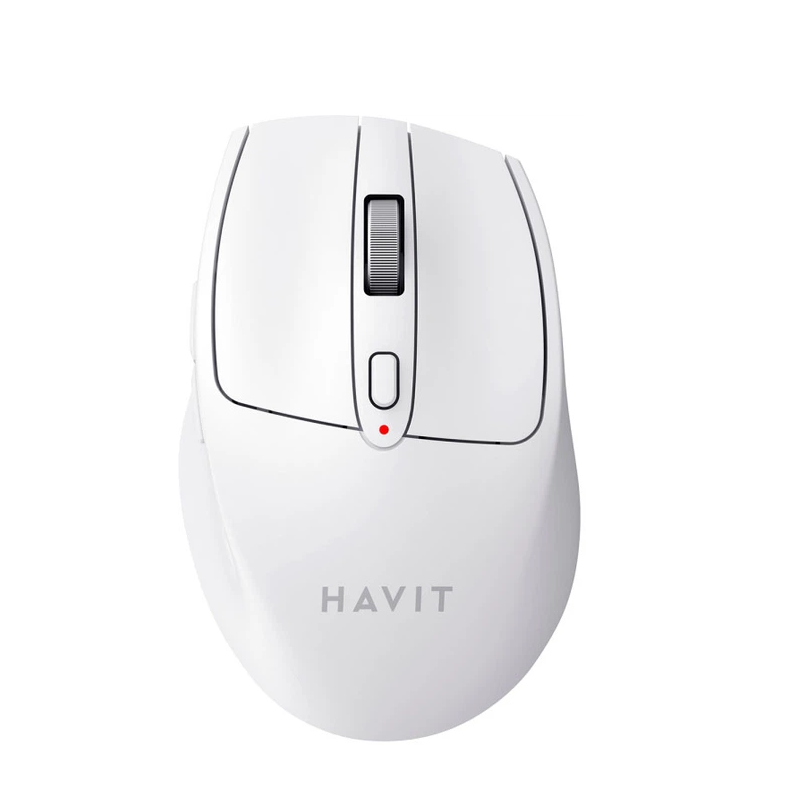
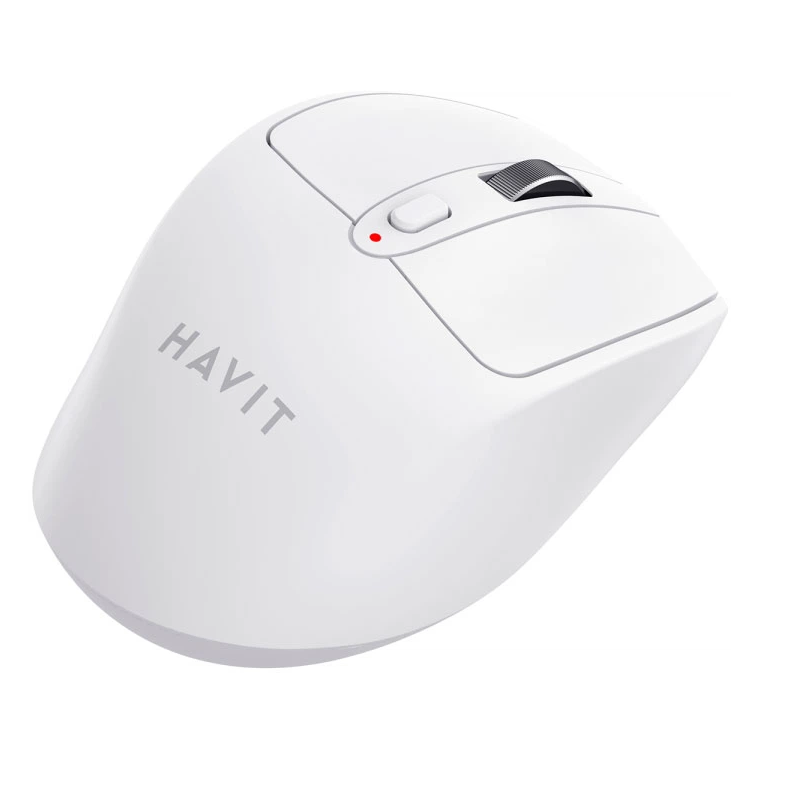
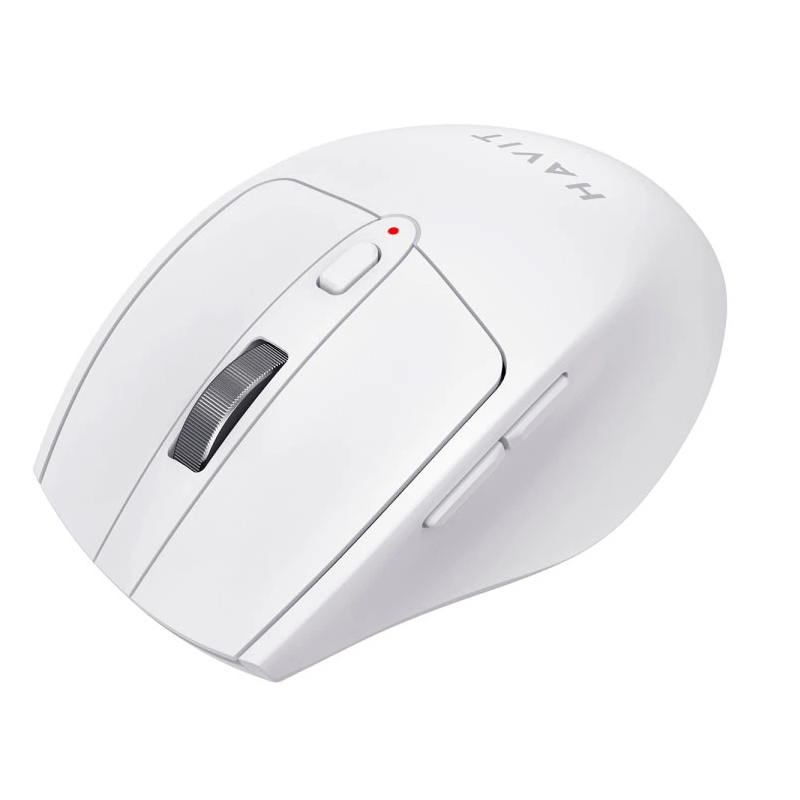
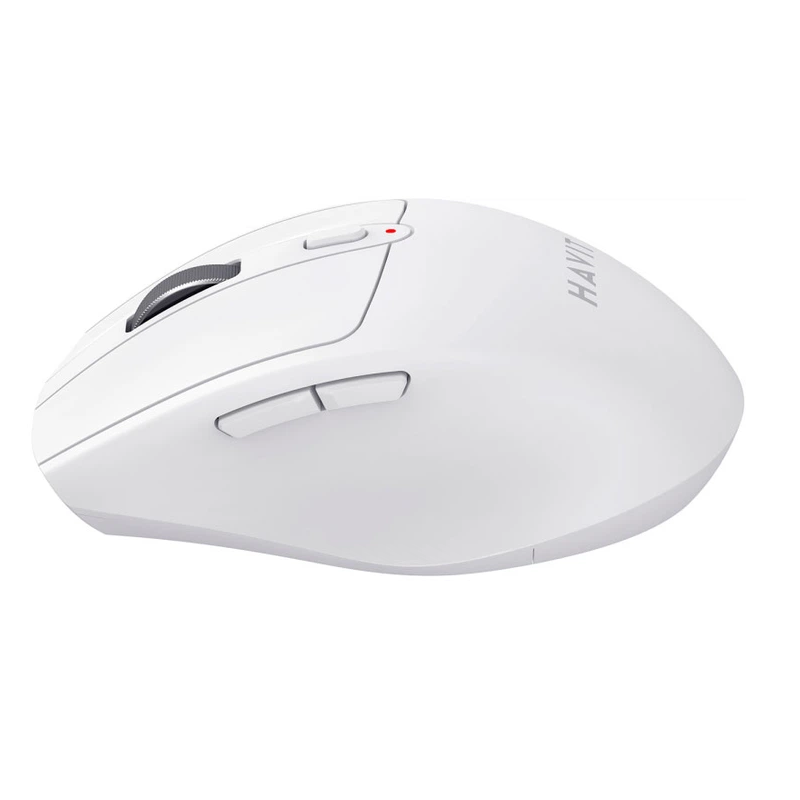
МышьHavit HV-MS61WD Dual-Mode White
Код Товара:
75431


675.00 грн.
В наличии
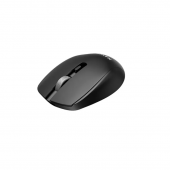
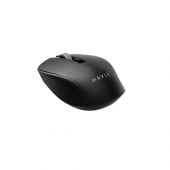
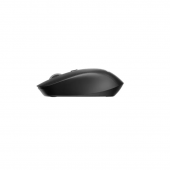
Беспроводная мышь двухрежимная HAVIT HV-MS61WB Black (2.4GHz + BT5.0) поддерживает 2.4G и Bluetooth. Ее DPI (1200–2000–3200) можно регулировать в зависимости от ваших потребностей. Чем выше значение DPI, тем быстрее двигается курсор при минимальном движении мыши. Особым преимуществом мыши является возможность управлять с помощью нее двумя устройствами одновременно. На ее корпусе присутствует 6 кнопок, в том числе и те, которыми можно переключаться на предыдущую («Back Button») или следующую («Forward Button») страницу, настраивать DPI, а также переключаться между режимами 2.4G и Bluetooth («Mode switch button»). Изделие имеет ресурс нажатий до 3 млн. Мышь совместима с системами Windows, Linux и Mac OS. Работает от батарейки типа АА (не входит в комплект). Вместе с мышью в комплекте входит адаптер, используемый для подключения к компьютеру. На задней панели предусмотрен специальный отсек, куда можно его вставить, чтобы предотвратить потерю при транспортировке. Для настройки режима 2.4G откройте отсек для батареи и вставьте туда батарейку (убедитесь в правильности полярности). Включите мышь переключением кнопки питания в положение вверх к надписи «ON». Вставьте адаптер в разъем USB компьютера. 1. Подключение к Windows через Bluetooth 1.1. Включите режим Bluetooth с помощью кнопки «Mode switch button». После загорания синего индикатора нажмите и удерживайте эту же кнопку в течение 3 секунд. Медленное мигание синего индикатора будет свидетельствовать о готовности к подключению. 1.2. Перейдите на вкладку «Устройства Bluetooth и другие устройства» («Bluetooth device») на компьютере. Нажмите «Добавить устройство Bluetooth или другое устройство» («Adding or deleting Bluetooth devices»). 1.3. Компьютер начнет поиск устройств для подключения. Из них выберите MS61WB и нажмите Подключить (Matching). 2. Подключение к Mac OS через Bluetooth 2.1. Включите режим Bluetooth с помощью кнопки «Mode switch button». После загорания синего индикатора нажмите и удерживайте эту же кнопку в течение 3 секунд. Медленное мигание синего индикатора будет свидетельствовать о готовности к подключению. 2.2. Перейдите на вкладку «Системные параметры» («System preference setting») на компьютере. Щелкните "Bluetooth". 2.3. Компьютер начнет поиск устройств для подключения. Из них выберите MS61WB и нажмите Подключить (Matching). 3. Переключение между двумя устройствами Для переключения между режимами 2.4G и Bluetooth нажмите Mode switch button. Синий индикатор означает, что вы находитесь в режиме Bluetooth, а зеленый – в режиме 2.4G. Рекомендации Если вам не удалось подключить мышь к компьютеру, выполните следующие действия. Убедитесь, что компьютер включен. Убедитесь, что вы вошли в нужный режим. Переместите адаптер в другой USB-порт или переподключите его. Измените расстояние между устройством и адаптером.
| Характеристики | |
| Дополнительные кнопки | Есть |
| Интерфейс подключения | Bluetooth |
| Количество кнопок | 6 |
| Назначение | |
| Подключение | Беспроводное |
| Подсветка | Нет |
| Производитель | Havit |
| Размер, мм | Средняя |
| Разрешение сенсора, dpi | 800-3200 |
| Страна регистрации бренда | Украина |
| Страна-производитель | Китай |
| Тип | Мышь |
| Цвет | |
| Характеристики | |
| Дополнительные кнопки | Есть |
| Интерфейс подключения | Bluetooth |
| Количество кнопок | 6 |
| Назначение | |
| Подключение | Беспроводное |
| Подсветка | Нет |
| Производитель | Havit |
| Размер, мм | Средняя |
| Разрешение сенсора, dpi | 800-3200 |
| Страна регистрации бренда | Украина |
| Страна-производитель | Китай |
| Тип | Мышь |
| Цвет | |
Написать отзыв
Нет отзывов об этом товаре.
Смотрите также
Loading product name...
Load...